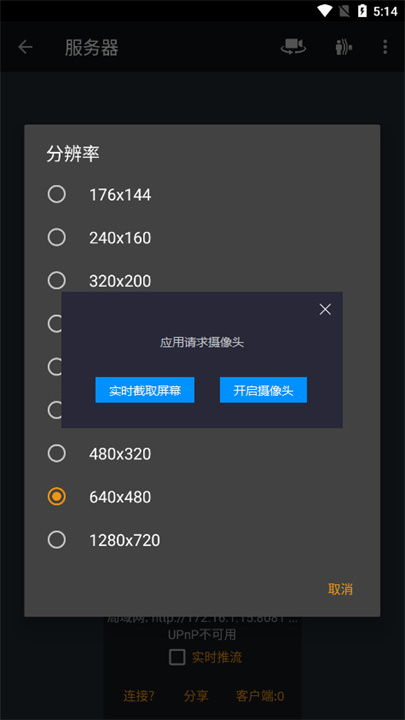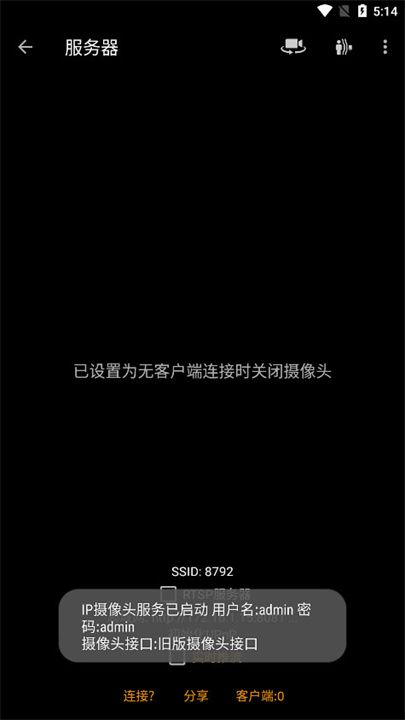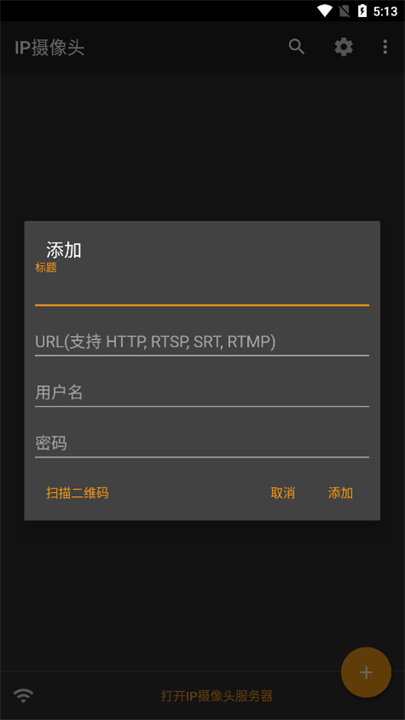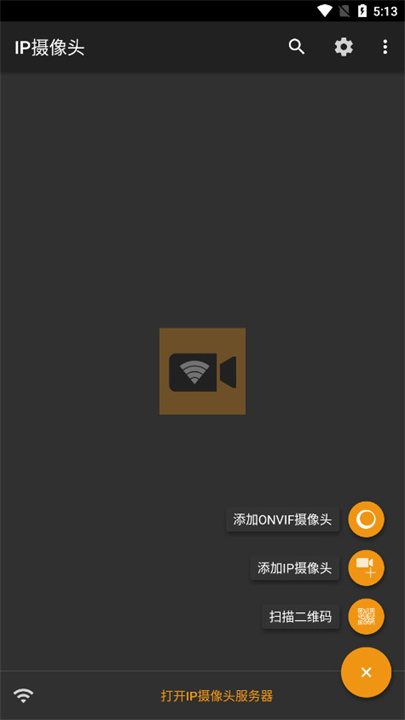
IPCamera是一款功能卓越的无线远程监控工具。只需连接Wi-Fi,即可将手机转变为高效的IP摄像头,实现家庭或办公室的远距离实时监控。IPCamera支持绑定多个摄像头设备,用户不仅可以查看实时画面、进行语音交流,还能手动抓拍或自动录像。它兼容多种协议,适配性极强。IPCamera的界面简洁易用,配备了图像回放、移动侦测和视频推流等专业功能,为智能安防提供坚实保障。赶快下载体验这款高效、便捷的掌上监控管理工具吧。
IPCamera特色
1、双向语音对讲:支持实时双向语音通讯,通过监控设备即可实现远程交流,非常适合商业办公或家庭使用场景。
2、智能移动侦测:能够智能识别画面中的异常动态,自动触发录像并发送提醒,用户可自定义检测灵敏度和报警方式。
3、多端同步查看:支持通过电脑浏览器或移动设备随时查看监控画面,打破空间限制,随时随地掌握现场动态。
IPCamera操作介绍
1、初始配置:首先确保摄像机与设备处于同一局域网内,然后在网络浏览器中输入摄像头的IP地址进行初始网络配置,完成后即可使用。
2、远程访问设置:在路由器管理界面配置端口转发规则,通过设置公网IP和端口号,即可实现外网远程监控。
3、录像管理:开启运动侦测功能后,系统会自动录制异常画面并分类保存,用户可直接查看或上传至云端进行备份。
IPCamera如何导出到摄像头Pro
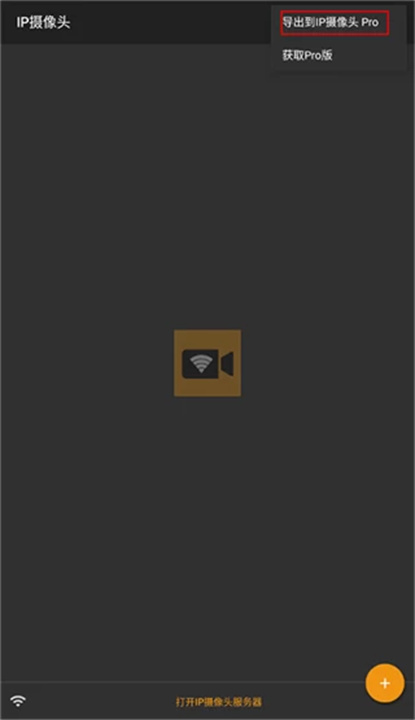
1、进入IPCamera应用后,点击左上角的“:”选择“导出到摄像头Pro”。
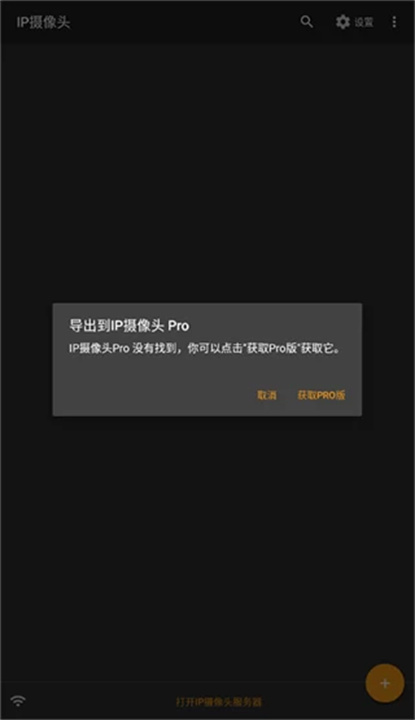
2、当页面显示未找到IP摄像头Pro时,点击“获取Pro版”即可。
IPCamera连接指南
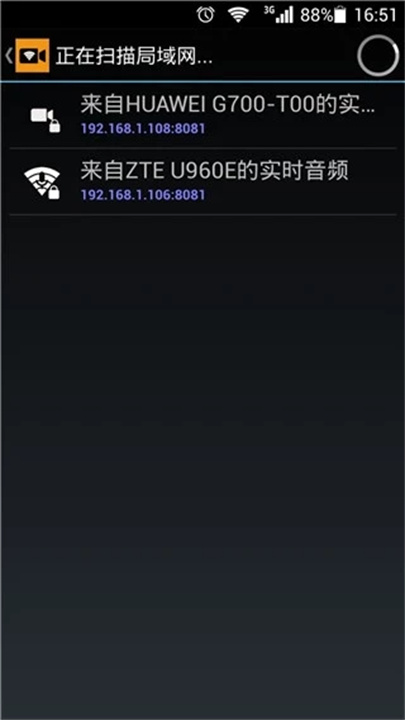
1、配置-本地接入
在相机接入互联网之前,需先将相机设置为本地接入模式。初始状态设置可参考随附的技术文档进行配置。相机设置为本地接入后,即可开始网络摄像机的网络远程访问。
2、配置-远程访问
在配置远程访问之前,建议先联系网络管理员,以确保您拥有适当的权限进行摄像机远程访问的配置。确认无误后,再开始操作。
为了使网络摄像机能够接入互联网,需要配置端口转发。端口转发允许您在远程通过转发网络摄像机连接到的网络端口来访问该网络摄像机。转发过程中,首先需要访问您网络中的路由器,然后配置路由器以转发网络摄像机所使用的端口。对于网络摄像机,具体需要转发哪些端口,可参考随附的说明书。
IPCamera常见问题解答
Q:IPCamera连接摄像头时提示“网络错误”怎么办?
A:请检查摄像头网络连接(是否通电、Wi-Fi是否正常);确认输入的IP地址和端口是否正确;若使用公网访问,需配置路由器端口转发。
Q:IPCamera录像文件保存在哪里?
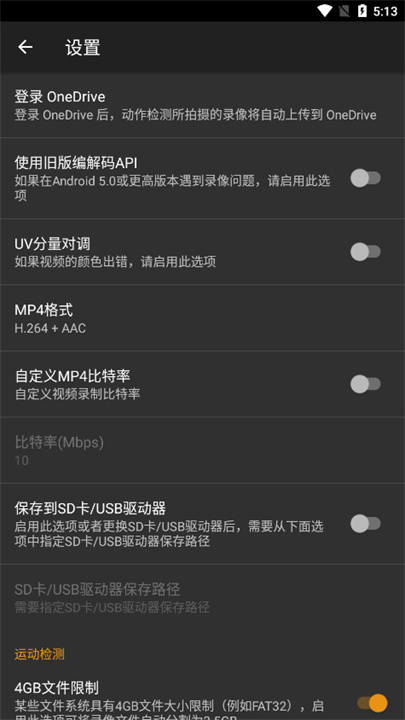
A:默认保存至手机“DCIM”文件夹;可设置上传至OneDrive、FTP等云端存储。
Q:IPCamera如何解决画面卡顿问题?
A:尝试降低摄像头分辨率或帧率;确保网络带宽充足。
IPCamera亮点展示
1、广泛兼容多品牌:支持包括主流厂商在内的1500多种监控摄像头,通过IP地址即可快速连接设备,无需购买特定品牌配件。
2、云同步存储功能:拍摄的监控视频可自动上传至OneDrive等云存储平台,确保重要影像资料永不丢失,并支持邮件实时通知。
3、简易操作流程:内建二维码扫描功能,几步操作即可完成设备添加和配置,中文界面设计让操作更加直观便捷。
IPCamera更新日志
v28.8.0版本
修复已知问题,并进一步优化用户体验。
需要网络放心下载免谷歌商店
- 应用大小:50.37MB
- 应用语言:简体中文
- 更新时间:2026-01-30 09:29:08
- 系统要求:安卓系统4.3以上
- 当前版本:28.8.0
- 隐私说明:点击查看
- 权限说明:点击查看