精灵宝可梦剑盾怎么租用队伍
如何在《精灵宝可梦剑盾》中租用队伍,以及宝可梦剑盾的租用队伍是什么?今天,我们将为大家带来由玩家“宸轩Timo”分享的关于对战模式中宝可梦剑盾租用队伍的方法和用途介绍。如果你还不了解这个模式,那就不要错过了,快来看看吧。
租用队伍
租用队伍,即你可以租用他人在互联网上公开了ID的对战队伍,或者你也可以公开自己的对战队伍供他人使用。
在以下对战中,你可以使用租用队伍:
● YY通信的连接对战
● 自由对战
● 级别对战
注意:使用租用队伍需要加入Nintendo Switch Online(需付费)。
对战队伍的创建方法
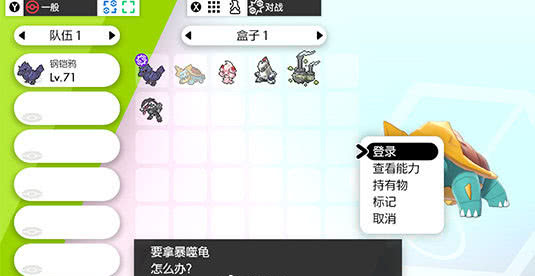
你可以通过“宝可梦盒”来创建对战队伍,最多可以同时创建6支。
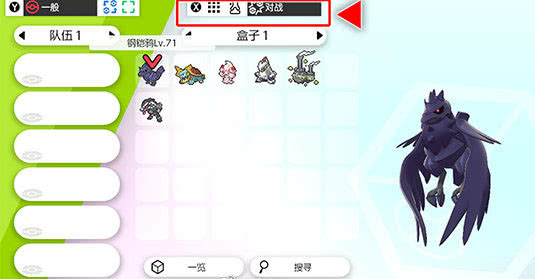
1. 打开“宝可梦盒”,按键后在画面上方的项目中选择“对战”。
2. 从盒子里选择宝可梦,然后选择“登录”。
3. 将用“登录”选择的宝可梦移动至画面左侧的队伍中,即可将其登录至对战队伍。
租用他人的对战队伍
只需输入其他人公开在互联网上的对战队伍ID,你就可以使用该对战队伍。
1. 按下键打开菜单,选择“VS”。
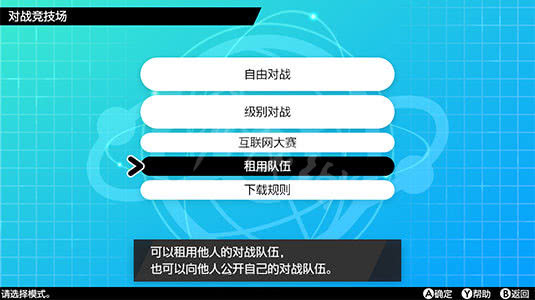
2. 选择“对战竞技场”。
3. 选择“租用队伍”。
4. 选择“管理租用的队伍”。
5. 在“租用1~5”中选择一个空白的候选框。
6. 输入你想要租用的对战队伍ID。
7. 画面显示对战队伍详情后选择“是”,即可登录队伍。
8. 选择已登录的队伍后按键,即可查看详情或返还队伍。
如果租用队伍不存在或输入的ID是未公开的租用队伍,将会显示错误信息。
公开自己的对战队伍
公开自己的队伍时,会配发一个队伍ID。
在网络上加上“#剑盾租用队伍#”的标签,投稿分享自己的对战队伍ID,让其他人也能使用你的队伍吧!
1. 按下键打开菜单,选择“VS”。
2. 选择“对战竞技场”。
3. 选择“租用队伍”。
4. 选择“管理租用的队伍”。
5. 在“公开1~5”中选择一个空白的候选框。
6. 选择你想要发布的对战队伍。
7. 选择“公开”后即可公开对战队伍。
8. 选择已登录的队伍后按键,即可查看详情或取消公开。
注意:每个Nintendo Account最多可以公开5支对战队伍。如果你持有多台Nintendo Switch主机,并用同一个Nintendo Account关联各台主机,那么将会公开相同的对战队伍信息。
上一篇: 三国志战略版b级战法排行推荐
下一篇: 恋与制作人李泽言蜜意留情怎么样
猜你喜欢
更多










- 热门攻略榜
- 最新攻略
-
1
 三国志战略版s3赛季怎么开荒
2026-05-22
-
2
暴走大侠七星剑阵怎么得
-
3
风云岛行动吃鸭指南 新手吃鸭攻略大全
-
4
原神旅人的羽饰怎么样
-
5
明日方舟火蓝之心复刻全关卡攻略汇总大全
-
6
龙族幻想性别体型转换功能详解
-
7
星露谷物语手游攻略
-
8
古代人生鬼市怎么去 鬼市攻略
-
9
光遇祈愿动作怎么获得
-
10
崩坏3通灵妖兽绯狱打法攻略
-
2
三国志战略版s3赛季怎么开荒
-
3
原神旅人的羽饰怎么样
-
4
风云岛行动吃鸭指南 新手吃鸭攻略大全
-
5
明日方舟火蓝之心复刻全关卡攻略汇总大全
-
6
星露谷物语手游攻略
-
7
光遇祈愿动作怎么获得
-
8
龙族幻想性别体型转换功能详解
-
9
崩坏3通灵妖兽绯狱打法攻略
-
10
古代人生鬼市怎么去 鬼市攻略




















- 角色 全民江湖手游渠道服 塔瑞斯世界安卓新版 绝区零公测游戏 未来人生futurelife 太空行动豆沙披萨 忍者时刻手机版
- 动作 零界战区特级咒术 逃跑吧少年神明服最新版2024 土豆兄弟二次元人物模组 土豆兄弟Brotato中文版 蜘蛛侠绳索英雄游戏 奥特曼传奇英雄黑暗迪迦存档版
- 射击 疾风大作战 向僵尸开炮2024 雷霆小分队 爆裂迷城游戏 魔法师大作战手机版 电锯果汁机
- 冒险 元气骑士6.2.0版本 曼尼汉堡店 60秒避难所生存中文版 时间猫 我在末日捡垃圾完整版 人狼村之谜安卓汉化版
- 体育 跨界网球3 排球少年TOUCHTHEDREAM 美职篮巅峰对决 美职篮绝对巨星 排球少年flyhigh港台服 足球大玩家未来之星
- 休闲 装扮梦想家园 人类游乐场汉化版自带模组 蛋仔派对1.0.141版本下载安装 欢乐钓鱼大师手机版本 希乐普与终极糖果手机版 史莱姆粘液进化

